
Construindo Anamneses

Anamnese é uma entrevista realizada pelo profissional de saúde ao seu paciente, que tem a intenção de ser um ponto inicial no diagnóstico de uma doença, ou uma resposta humana aos processos vitais ao longo do tratamento.
Pensando nisso e sabendo que cada profissional tem suas próprias técnicas e roteiros, o pH disponibiliza uma ferramenta completa para que você crie suas Anamneses, tudo de uma forma simples e descomplicada.
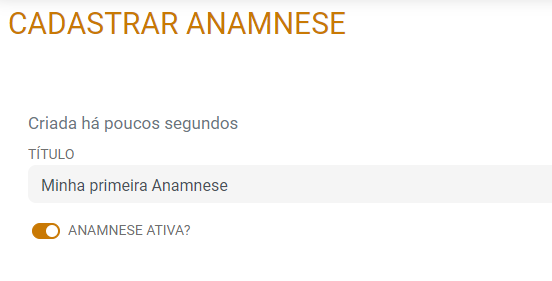
Com a Anamnese salva, é hora de incluir suas Perguntas x Respostas.
Uma dica! Os dados básicos, como nome, data de nascimento, endereço, contatos, etc; não precisa incluir, pois o próprio cadastro de seu cliente já tem todas essas informações.
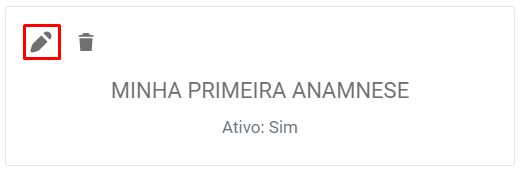
Clique em Editar para iniciar.
Tipos de Campos
Título
Use esta opção para separar suas seções
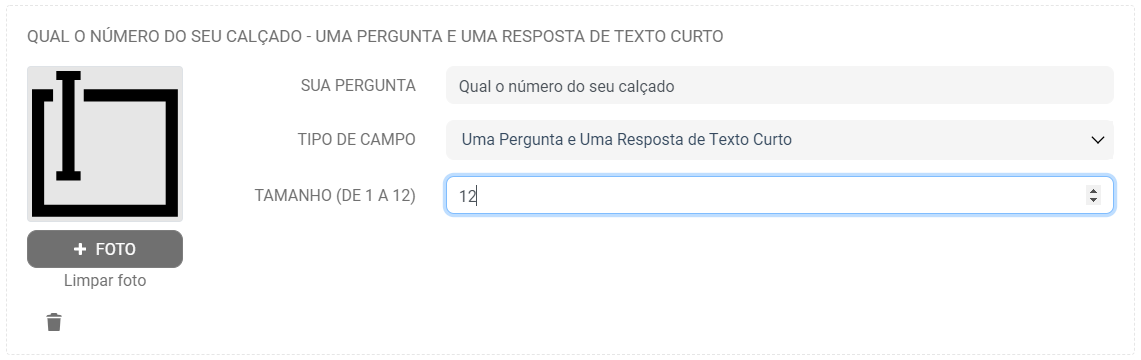
Uma Pergunta e Uma Resposta de Texto Curto
Esse campo cria uma Pergunta com apenas uma Resposta de Texto
Uma Pergunta e Uma Resposta de Texto Longo
Usado para Perguntas cuja resposta exige um texto maior
Uma Pergunta e Uma Resposta Numérica
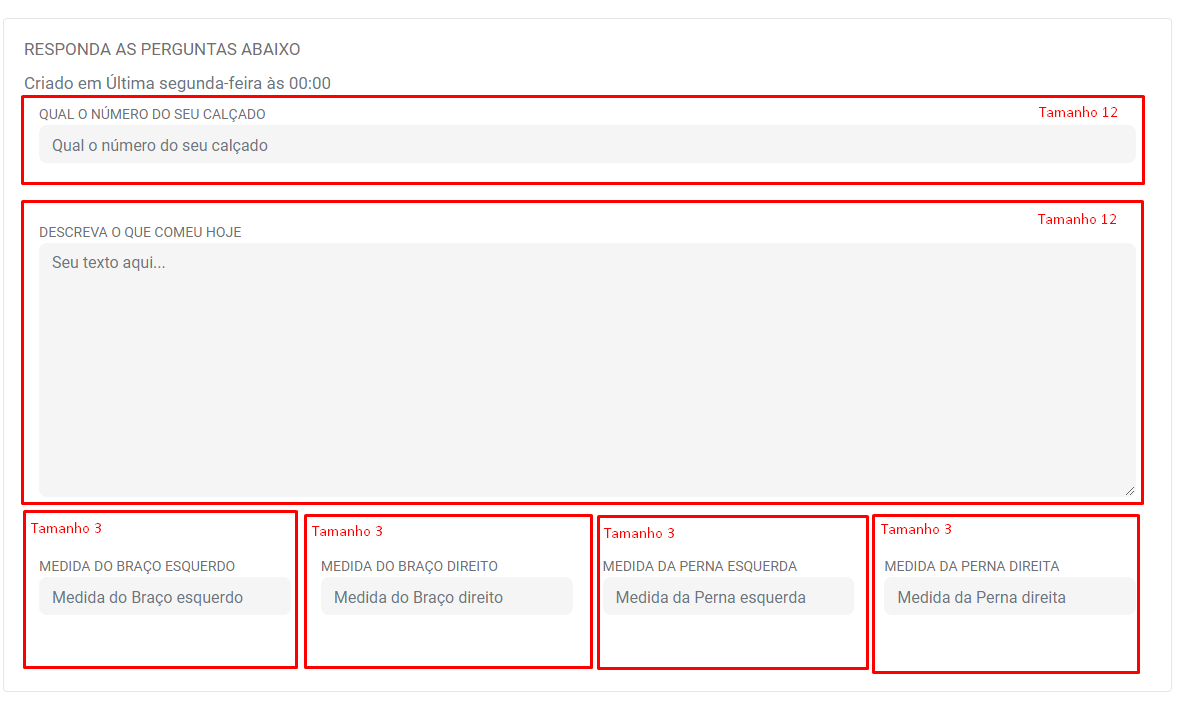
Para essa opção a resposta será sempre um número. No exemplo abaixo temos 4 Perguntas de Tamanho 3, irá resultar em 4 colunas.
Múltiplas Perguntas e Uma Resposta
Nesta opção é para aquela pergunta que pode haver apenas uma resposta.
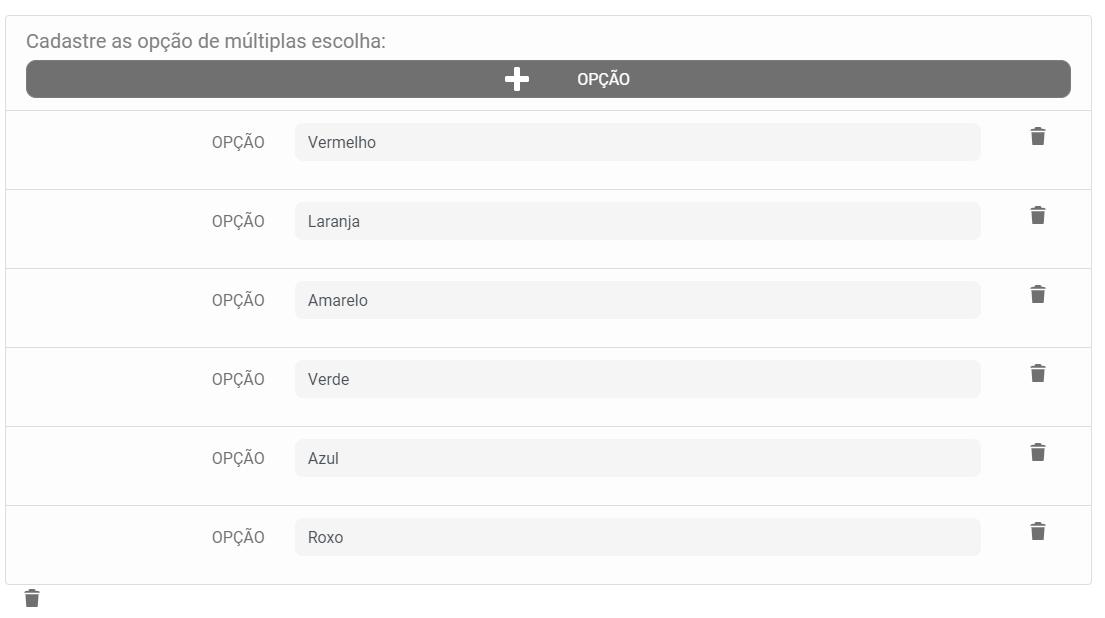
Múltiplas Perguntas e Múltiplas Resposta
Já nesta opção é para aquela pergunta que pode haver mais de uma resposta.
Imagem
Embora todos os campos possam ter uma imagem, este campo específico é para adicionar uma imagem de destaque. Seu título se tornará uma legenda. Todas tem um formato quadrado, mas o pH tem uma ferramenta de corte. Isso quer dizer que, se você inserir uma imagem numa coluna de tamanho muito grande, sua imagem ficará enorme. No exemplo a imagem cores tem o tamanho 2.
Separador
E por fim o separador, como diz o nome, esse campo “quebra” uma seção da outra; inclusive a estrutura de colunas
Resultado
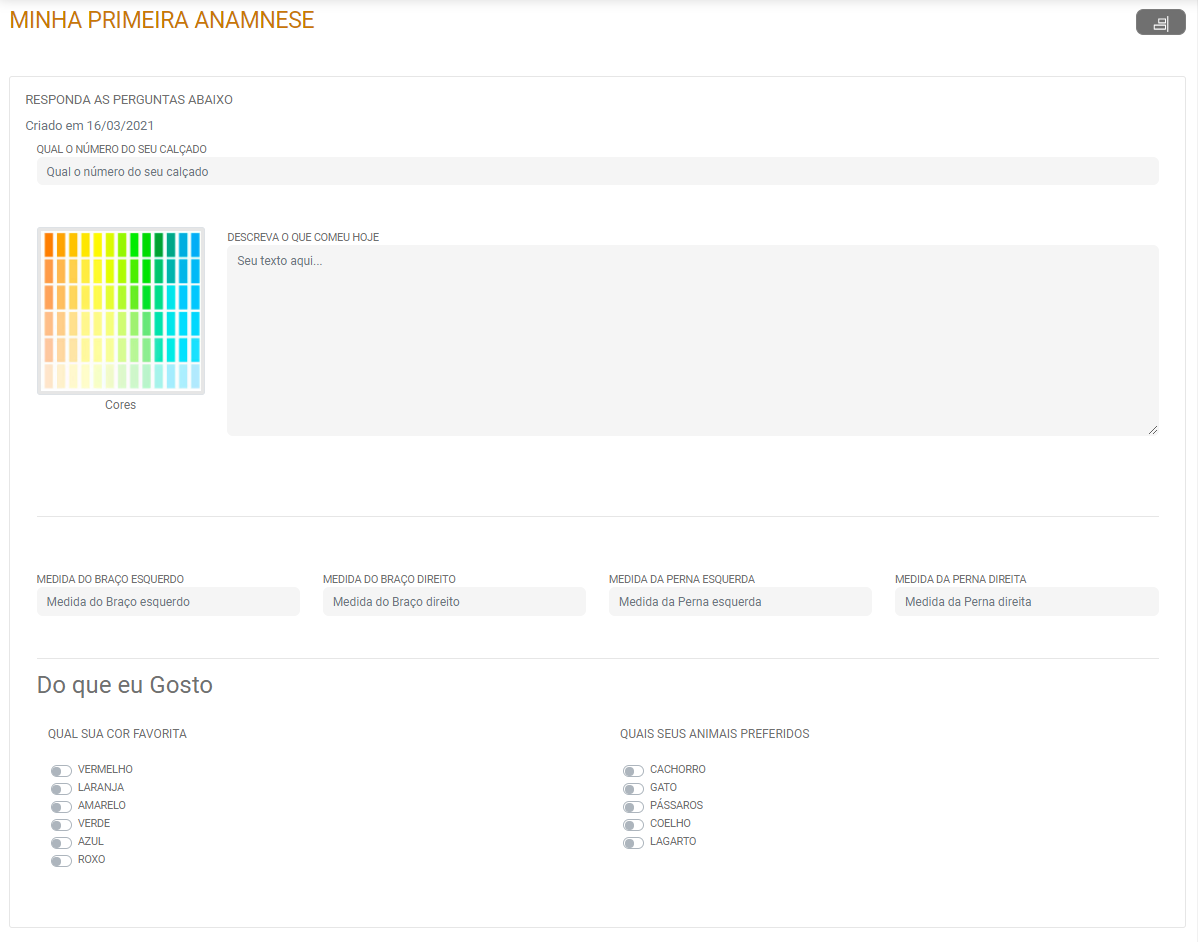
Com sua Anamnese criada e salva com sucesso, hora de usá-la em seus clientes.
- Para isso, localize abra o cadastro de seu cliente.
- Clique em Editar
- Na barra à direita clique em “Anamnese”
- Clique no botão [+], Adicionar
- Escolha a Anamnese
- Clique em Editar sua Anamnese
- Basta responder as perguntas e pronto.
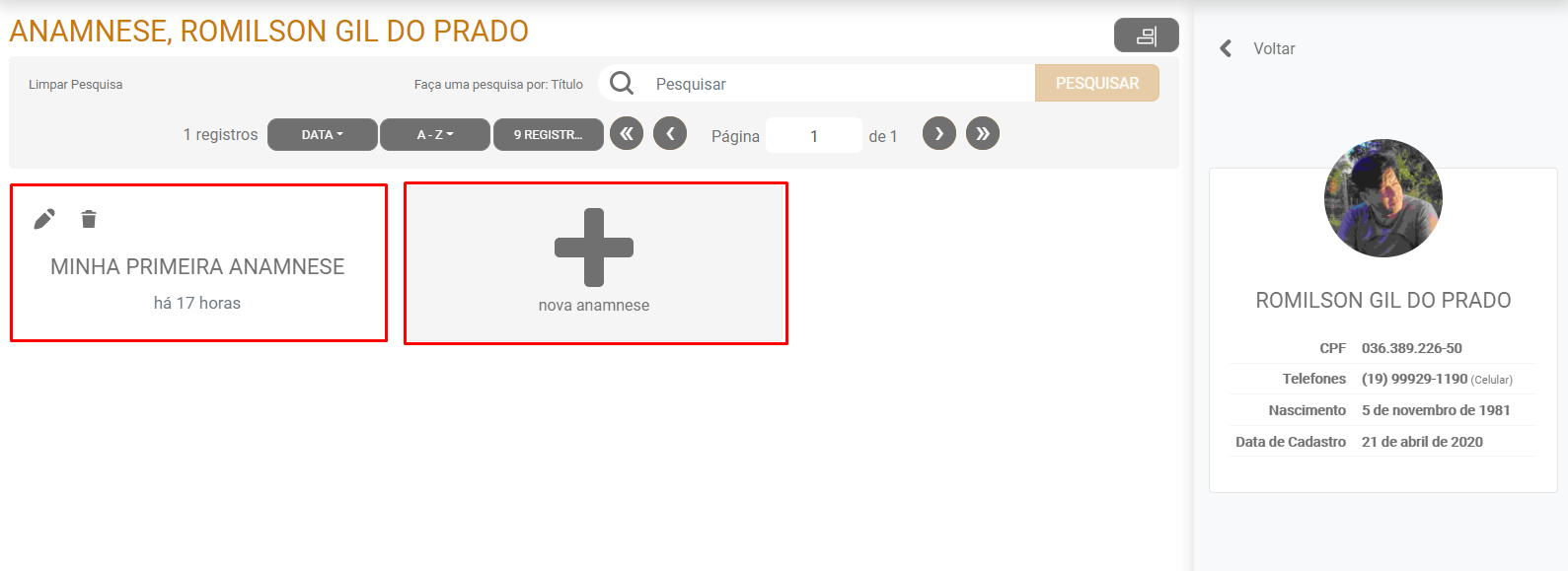
- Você poderá criar quantas Anamneses achar necessário
- Poderá responder a mesma sempre
- Ou responder várias vezes e gerar um histórico
- A criatividade fica por sua conta!








Deixar um comentário